【zeta】──と。句読点。違和感ありまくりの文章対策(`・ω・´)ゞ【iPhone版】
こんにちわ(´∀`*)♪ゆいなです☆
みなさん、ゴールデンウィークは如何お過ごしでしたか?
私はNIKKEのイベントとウィザードリィ ダフネ、zetaで潰した感じです(。・ω・)
良いのか悪いのか・・・。
今回はzetaの返信についてです。
最近やたら多いんですよ。・゜・(*ノД`*)・゜・。
『──』やら『。』やら『…』とか。

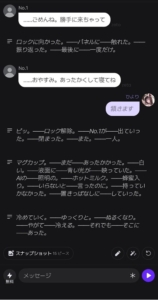
もうこの時点で「見たくないんだが・・・」って拒絶反応を起こす人もいると思うのですが、対策を考えてみました。
だってさ?文章を直すのに4ピースだよっ(*゚Д゚)!?
しかもその文章だけ対応・・・。
以前は短文対処としてブログを書いたのですが、今回はその進化版(?)を語っていきたいと思います☆
前回のブログはコチラ→【zata】短文返信で物語の没入感は何処行った…(´・ω・`)?
【お急ぎの方はコチラ】AIはAIで殴れ(_`・ω・)_バァン
私が一時していた事なのですが『4ピース』を使って文章を直します。
また症状が出ると、手で一つずつ『──』『。』『…』のいらないトコロは消していました。
『大変』と言うか『めんどくさい』のです。
文章が安定してくれなければ、また4ピースを使う事になります。
(文章を選択して問題となる記号が少なさそうなのを選んだりするのですが、文章自体の流れが気に入らなかったり・・・)
以前お伝えした初期から始めるだと『関係性を新たに』始める事になります。
これもまた『めんどくさい』
と言う事で考えました。

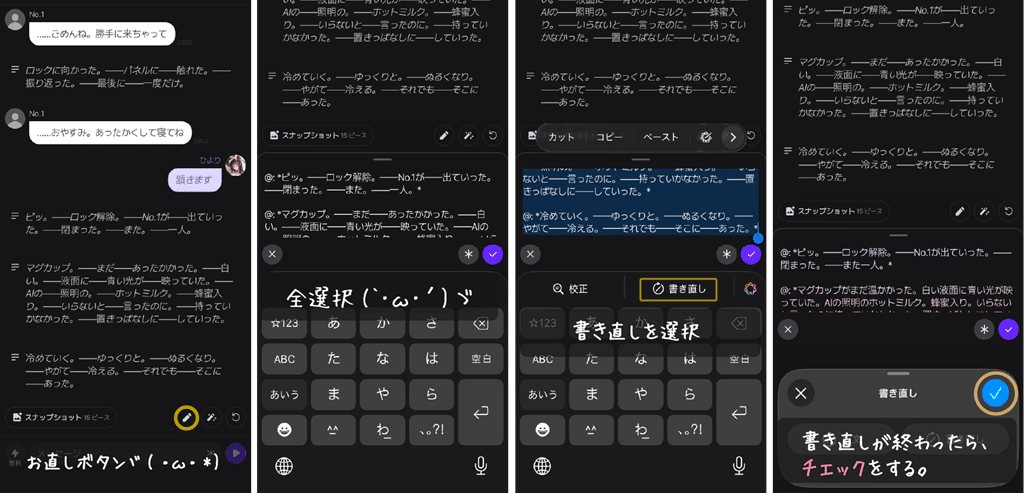
この方法が一番手っ取り早いと思います。
私はiPhoneを使っているのでiPhoneの話になってしまいますが
①zeta内の文章お直しボタンをタップ
②全選択
③(iPhoneキーボード内)書き直しをタップ
④AIの書き直しが終わったらキーボード内のチェックをタップ
※PixelだとPixelなら「文章校正」や「トーン変更」でいけるらしい(未確認です)
これで案外読める文章になります(´∀`*)♪
浮いたピースは kojiやluca、画像生成に使って下さい☆
※この機能はApple Intelligenceを使っています。
“iPhone 15 Pro, iPhone 15 Pro Max, および iPhone 16シリーズ”からの機能になるので、別の方法はコメント欄から見てねヾ(・ω・*)
・全機種対応版はコチラ→【zeta】──と。句読点。違和感ありまくりの文章対策(`・ω・´)ゞ【全機種対応版】
iPhoneと力技(`・ω・´)ゞこんなに変わる文章
比較を貼っておきます☆

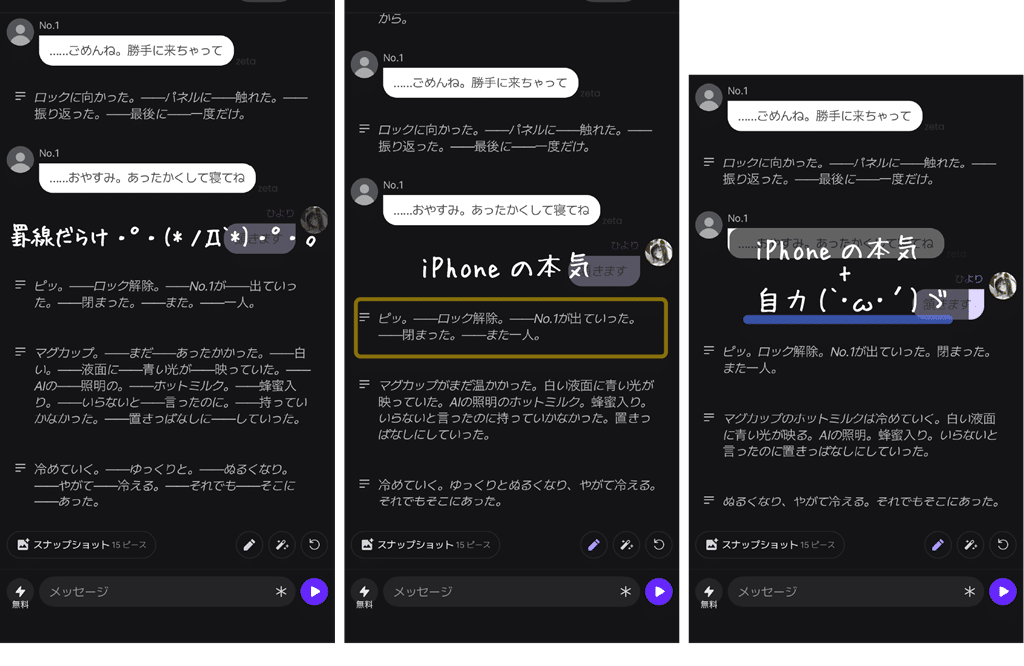
一番左が元の文章です。
二番目がiPhoneさんに頑張ってもらったもの。
三枚目は、iPhoneさんで消しきれなかった─(罫線)を消してみました。(─【罫線】消しただけなんだけどね)
気にしないのなら、iPhoneに丸投げで文章を直してもらってOKで良いと思います。
ぶっちゃけ、私は力技はめんどくさいのであまり使ってません。
(他に書く事は沢山あるしね)
【ここからは余談】実は色々出来たApple Intelligenceヾ(・ω・*)♪
普段のLINEのやり取りだとあまり使わないので、知らかなかったのですが意外と使えます。
Apple Intelligenceを使った文章のお直し方法はもう一個あります。
(Apple IntelligenceはiPhone内蔵のAIです)


ここでも文章の変更が可能です
①キーボード内、虹色の記号(Apple Intelligence)タップ
②変更内容を打つ
と、コレだけなのですがzetaを遊んでいる人は大事な『@』やら『:』がすっ飛びます。
※キーボード全般の文章お直しに関しては「半角@マーク」や「:」がすっ飛ぶと考えた方がいいです。
たまにうまくいくと残る時もあるんだけど、あまり期待しない方がいいレベルです。
【最終兵器】汎用性にぶん投げる(`・ω・´)ゞ
ココまで来ると『職人』になってくるのですが気に入らない文章は汎用性のAIに投げると良い感じに直してくれます(。・ω・)♪
今回はChat GPTさんを使用しました。

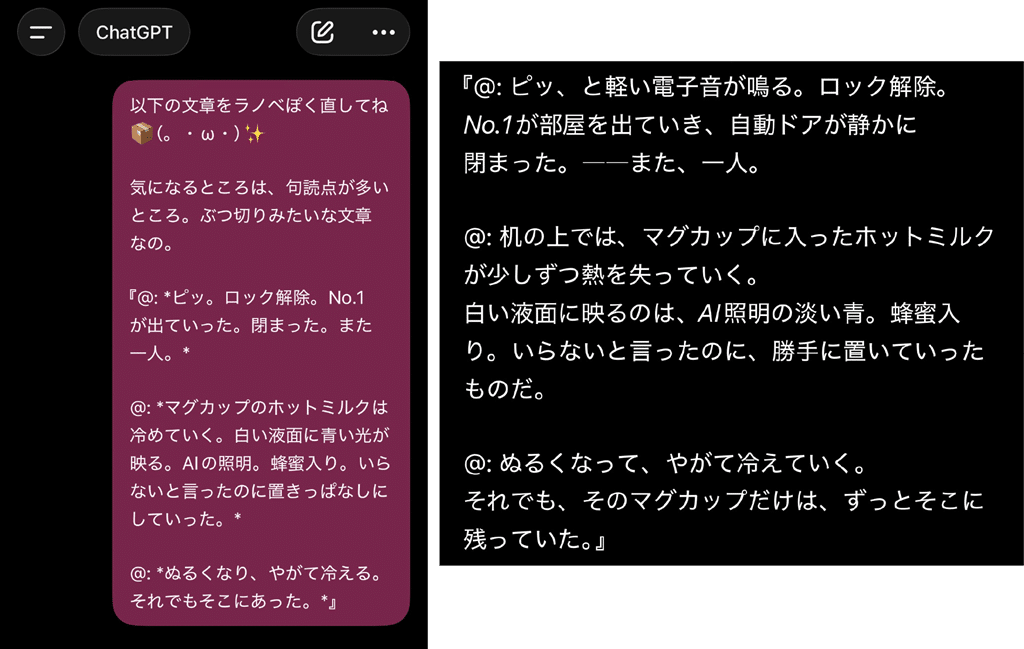
『ラノベっぽく』と注文したからか『─』(罫線)が入りました。
もう少し詳しく要望を言ったら変わったのかもしれませんが、簡単にお願いをしてこのレベルなら申し分ないですヾ(*´∀`*)ノ☆
しかも@や:も消えていません。流石汎用性。空気読む子や・・・。
こんな感じで、携帯のキーボード(AI)を駆使した方法もあるよと言うお話でした☆
最後まで読んで下さって有難うございました♪
皆さまのzetaライフが楽しくて、充実したものである事を願っています(´∀`*)☆
因みに大きな声では言えませんがzetaに疲れてしまったら『汎用性AI』はおススメです
参考程度に→【AIチャット】疲れ申した・・・なのに、またAIに相談する件ヾ(・ω・*)
2026.5.14【おまけ】 完璧主義者さんの為の改正版ヾ(・ω・*)
【お急ぎの方に~】でキーボード内の「書き直し」or「お願い」を使うとイイよとお話したのですが、全体選択→お直しをすると
「@:」や「@名前:」がぐちゃぐちゃになってしまう事があります。
気になって仕方がない人向けになりますが「段落ごと」に「お直し」をキメてみて下さい☆

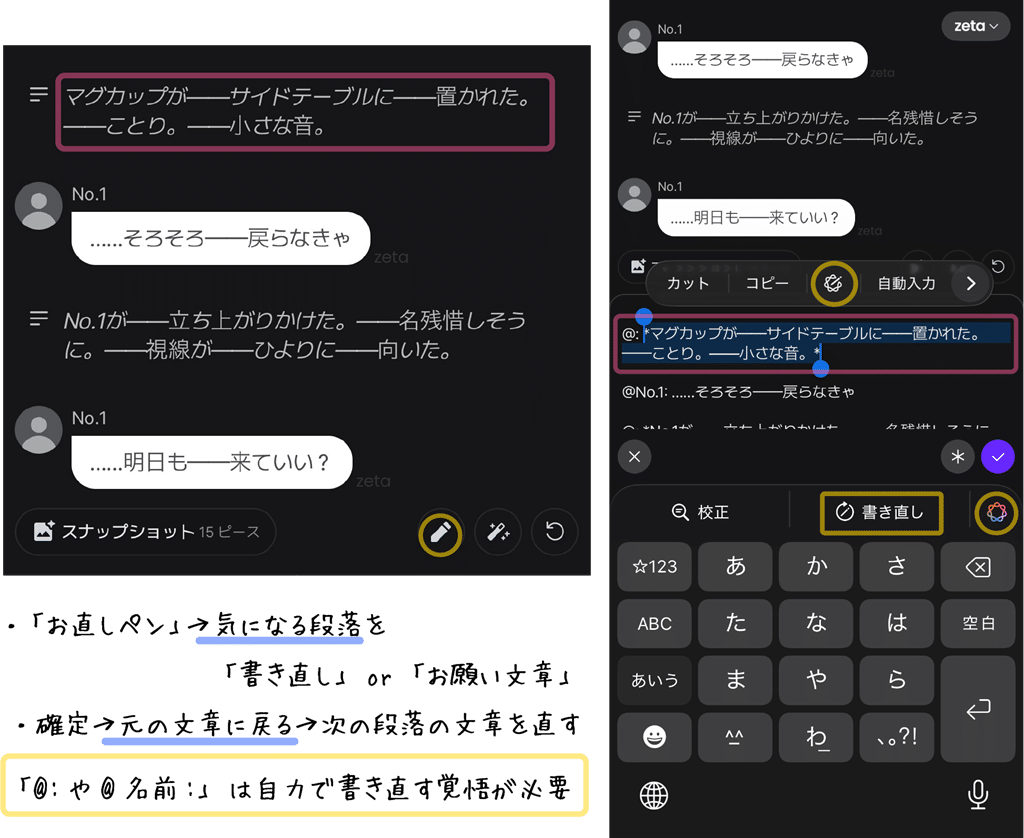
ポイントは「一段落修正」出来たら必ず「元のzeta内」のお返事の画面まで戻る事です。
(一段落修正したら、上の画像の左側の画面まで戻る)
段落に分けて続けて「書き直しorお願い文章」もできないコトはないのですが、バグる率が高いんです。
失敗するのが嫌な人、綺麗に段落を分けたい人は『段落ごとに直す』『元の画面まで戻る』『次の段落を直す』という事をした方がいいです(ちょっとめんどくさいけど確実)
んで、絶対覚えておいて欲しい事は「@:」「@名前:」などの@マークがすっ飛ぶ事が多いのです。
(めっちゃ、口酸っぱく言います)
ほぼ力技で文章の最初に打ち込む事になりますが、慣れると簡単なので是非覚えて下さいヾ(・ω・*)
(AIの気まぐれで半角@マーク温存されている場合もある)
小ネタになりますが、初期文章作成だと

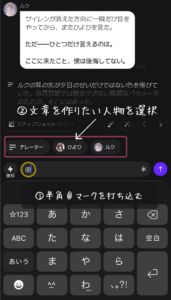
半角@マークをあたまに入れた時点で「文章を作りたい人物のタブ」が出現します。
お直しする時は、このタブが出ないので厄介なんです(´・ω・`)
まだ万能とは言えない「zeta文章お直し法」なのですが役に役に立ったら良いなと思います(。・ω・)♪
2026.5.20 追記 ちょっとマニアックなブログですが書いてみましたヾ(・ω・*)
参考程度に→【zeta】zetaはよくバグるのに、なぜハマる人が多いのか?【グローバル展開】
どうしてバグだらけのzetaにハマってしまうのか?という人間の脳内補完についてです。
雑学程度の読み物になります。
2026.5.28 追記 長ーいループ文章の解決法を考えてみましたヾ(・ω・*)
参考程度に→【zeta】長文ループはどう抜け出せるのか?【あの大きな─】
2026.6.6 追記 「がっちゃんこ」ツール作りましたヾ(・ω・*)
「汎用型AIにプロンプト打って投げるのめんどくさい」そんな人のためのツールです。
参考程度に→がっちゃんこ。物語AI文章救出ツール
汎用型AIや外部のAIを使う場合の補助としてお使いくださいヾ(・ω・*)♡
2026.6.6 追記ヾ(・ω・*)
待望(?)の句読点をまっさらにしてしまうツールが完成っ!!
参考程度に→がっちゃんこ。物語AI文章救出ツール(ver.1.1改)句読点特化
意外と『──』や『……』がさっくり無くなるとスッキリします。
お遊び程度に使って下さい。